중국 레트로플래그의 슈퍼패미컴 케이스에 S905X 기판을 조립해서 쓰고 있지만(참고-http://grijoa.blogspot.com/2018/12/s905x.html),
슈퍼패미컴 전용 패드와 롬팩이 없어서 계속 마음에 걸렸다.
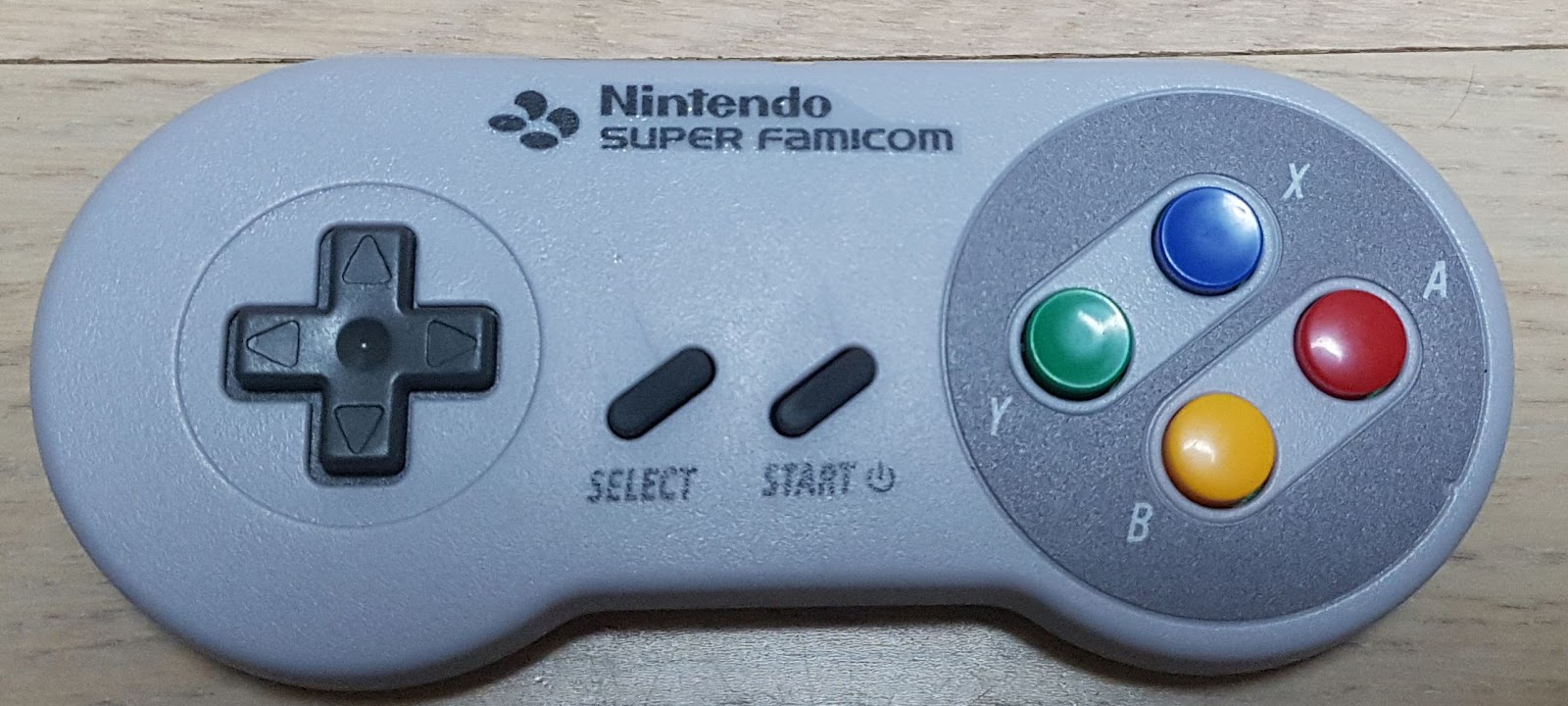
그러던 중, 레트로플래그에서 슈패 케이스용 롬팩 모형이 나왔길래 알리익스프레스에서 바로 주문했다. 아울러 슈퍼패미컴 디자인의 2.4g 무선 패드도 주문했다.
보름쯤 걸려 도착했다.
슈퍼패미컴 디자인 무선 패드는 전에도 알리익스프레스에서 사봤는데, 내 안드로이드 박스와 호환이 안 되어서 방출했다. 그러다 다른 회사 제품이 또 있길래 기대 안 하고 주문해봤다.
이 제품은 가운데에 아예 문구가 없어서 데칼 붙이기 편하다. USB 포트용 2.4g 수신기로 무선 연결된다. 유선 충전 케이블과 영문 설명서가 들어 있다.
윈도우용 GBA 에뮬 스트리트 파이터2로 테스트해본 결과, 장풍 잘 나가는 편이다. 오리지널 슈패 패드와 비교해보진 않았지만, 나쁘지 않다. L1 R1 버튼은 반발력도 강한 편이다. 예상보단 괜찮은 게임 패드다.
안드로이드 기기와 처음 연결할 때는 방향키 아래+셀렉트+스타트를 꾹 눌러줘야 인식된다. 한 번 인식되면 다음부턴 스타트 버튼만 누르면 연결된다.
듣보잡 게임 패드라서 안드로이드 상에서 키 배치가 엉뚱하게 잡히는 문제가 있는데, 이건 키 레이아웃 파일을 새로 만드는 방식으로 해결했다. 자세한 건 아래 링크에 있다.
http://grijoa.blogspot.com/2019/10/kl.html
롬팩 모형은 레트로플래그의 슈퍼패미컴 케이스에 딱 맞게 나온 제품이다. 늘 롬팩 없이 구동되는 모습에 위화감이 있었는데, 이제야 그 느낌을 없앨 수 있겠다. 내부엔 자석이 있어서 따로 포함된 자석 부품을 슈퍼패미컴 케이스의 롬팩 덮개 안쪽에 붙이면, 그 위에 자성으로 롬팩이 붙는 식이다. 단순 장식품이고 기능은 없다. 무엇보다 저작권 탓에 롬팩 라벨스티커가 레트로플래그 오리지널 디자인이란 점이 아쉬웠다. 그런데, 때마침 네이버 카페 구닥동의 네오소울님이 닌텐도 컴플리트 데코 세트(데칼&라벨)를 공제하길래 바로 주문했다.
닌텐도 컴플리트 데코 세트는 닌텐도 복각판 미니 기기에 붙이게끔 만들어진 데칼&라벨스티커다. 오리지널과 같은 디자인에 크기만 줄였다.
롬팩 라벨스티커도 10종류나 있었는데 난 드래곤퀘스트5를 골랐다. 슈퍼패미컴 게임 중 가장 재미나게 했기 때문이다. 칼선이 없어서 가위로 잘 오려서 붙였다. 아주 딱 맞는다.
알리발 슈퍼패미컴 2.4g 무선 패드엔 오리지널 슈퍼패미컴 데칼을 붙여줬다. 잘라서 물에다 살짝 적신 뒤, 면봉으로 올바른 자리에 붙여야 하는데, 데칼이 무척 약해서 난 두 개나 날려 먹었다. 세 번째 시도에서 간신히 성공했다. 섬세함이 필요한 작업이다.
이렇게 작업한 것들을 함께 찍어보았다. 슈퍼패미컴 케이스엔 전에 데칼 작업을 해줬는데, 오리지널 슈퍼패미컴 데칼 붙이는 데 실패해서 하나 남은 NES용 데칼을 대신 붙여줬다. 바꿔야 하지만 그럭저럭 어울려서 지워질 때까진 그냥 놔두기로 했다.
이렇게 다 갖춰놓고 슈퍼패미컴 게임을 하면, 그 시절로 잠시나마 돌아갈 수 있을 것 같다.
2019-10-02
안드로이드용 게임 컨트롤러 키 레이아웃(.kl) 파일 만드는 법
알리익스프레스에서 슈퍼패미컴 디자인의 무선 게임 패드가 왔는데, 안드로이드 박스에 연결해서 써보니 키 배치가 엉망이었다.
안드로이드에서 실행 버튼과 취소 버튼이 기존과 달라서 적응에 애를 먹었다. .emu 시리즈 앱에서 키 맵핑을 해보면, 게임 패드에 적힌 버튼 이름(A, B, X, Y)과 인식되는 버튼 명이 따로 놀고 있음을 알 수 있다.
어차피 에뮬 앱에선 무시하고 맵핑하면 게임 하는 데는 지장이 없지만, 게임 하다 나와서 에뮬 설정 같은 걸 할 경우는 버튼 배치가 생소해져서 불편하다. 또한, 에뮬이 아닌 안드로이드용 게임에선 키가 이상하게 인식되기도 한단다.
X-plore File Manager 같은 탐색기 앱에선 B 버튼이 복사 버튼으로 인식되어서 게임 패드로 조작이 불편했다.
이 문제는 안드로이드가 엑스박스 컨트롤러, 듀얼쇼크 등의 유명 컨트롤러만 키 배치를 제대로 지원하고, 알리발 듣보잡 게임 컨트롤러는 지원해주지 않아서 생긴다. 즉, 해당 게임 컨트롤러에 맞는 정확한 키 레이아웃 파일을 넣어주지 않은 것이다.
이 문제 해결을 위해 특정 앱으로 버튼을 강제 할당하는 방법도 있다고 하는데, 이렇게 하면, 앱을 거치기 때문에 딜레이가 생긴다고 한다.
그래서 안드로이드가 듣보잡 게임 컨트롤러의 키 배치를 정확하게 인식하게끔 키 레이아웃 파일을 직접 만드는 방법을 정리한다.
이 방법에는 조건이 있다.
1. 루팅된 안드로이드 기기
2. 유선 또는 2.4g 무선 게임 컨트롤러인 경우, 사용할 안드로이드 기기가 OTG를 지원해야 하고, 블루투스 게임 컨트롤러는 페어링이 잘 되어야 한다.
내 안드로이드 박스는 이미 루팅된 펌웨어라서 가능했다.
<작업 순서>
01. 구글 플레이 스토어에서 Terminal Emulator for Android를 설치한다. 보통은 이미 설치되어 있다.
02. 게임 컨트롤러를 연결하지 않은 상태에서 Terminal Emulator 앱을 실행한 뒤, 아래 명령어를 입력한다.
cat /proc/bus/input/devices
03. 그럼 화면이 아래와 같이 뜬다.
현재 기기에 연결된 입력 장치들의 정보다.
04. 이제 게임 컨트롤러를 안드로이드 기기에 연결한다. 인식이 확인되면, 다시 아래 명령어를 입력한다.
cat /proc/bus/input/devices
05. 전에 없었던 항목이 보인다. 이것이 현재 안드로이드 기기에 연결된 게임 컨트롤러의 정보다.
06. 여기서 중요한 건 'Vendor='와 'Product=' 뒤에 적힌 네 자리 숫자다. 이걸 따로 적어둔다.
07. keytest.apk 또는 Gamepad tester(elron 제작)를 찾아 설치한다.
https://play.google.com/store/apps/details?id=ru.elron.gamepadtester&hl=en&gl=US
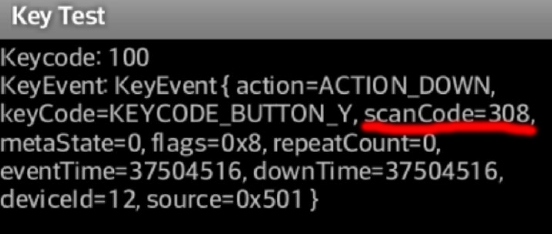
08. keytest 앱을 실행한 뒤, 게임 컨트롤러의 버튼을 눌러보면, 버튼마다 나타나는 정보가 달라짐을 알 수 있다. 게임 컨트롤러의 버튼을 하나하나 다 눌러보고 'scanCode=' 뒤에 오는 숫자를 따로 적어둔다. 방향키, 아날로그키, 일부 트리거 버튼은 눌러도 저 숫자가 안 나오거나 0으로 나오는 경우도 있다고 한다. 내 게임 패드의 경우도 방향키는 0으로 나왔다. 그건 빼놓고 일단 알 수 있는 건 다 적어둔다.
09. 위 단계에서 알아내지 못한 scanCode 값을 찾기 위해 Mupen64+AE FREE 앱을 깐다. 게임 컨트롤러가 연결된 상태에서 앱을 실행한 뒤, Keytest 앱에서 숫자가 안 나왔던 버튼을 누른다. 그럼 그림 아래에 문자열이 나타난다. 내 게임 컨트롤러 방향키의 경우는 AXIS_Y(+)... 식으로 나왔다. 이 문자들을 또 적어둔다.
10. X-plore File Manager나 Root Explorer 같은 루트 경로 탐색 가능 앱을 실행한다. 루트에서 /system/usr/keylayout 폴더로 이동한다(루팅된 기기만 가능. 그리고 펌웨어에 따라 경로가 vendor/usr/keylayout일 수도 있으니 확인). 그곳에 온갖 kl 확장자 파일들이 있다. 이것이 각종 게임 컨트롤러의 키 레이아웃 파일들이다. 유명한 게임 컨트롤러는 이미 파일이 들어 있다.
이중에서 Generic.kl 파일을 텍스트 파일 보기로 연다. 이 파일을 PC로 복사해서 열어도 무방하다(단, 윈도우 메모장 말고 EM에디터나 에디트플러스 같은 걸로 작업하는 게 문제 없음).
12. 위의 09번 단계에서 적어둔 문자열들을 Generic.kl 파일에서 찾아본다. 만일 'AXIS_RZ'라는 문자열을 찾는다면, Generic.kl 파일의 'axis 0x05 RZ'라는 문자열이 해당한다. 가운데 '0x05'라는 값이 바로 그 키의 scanCode 값이다. 이 값을 각각 적어둔다.
여기서 나는 문제가 생겼다. 내 게임 패드의 방향키 문자열은 상='AXIS_Y(-)', 하='AXIS_Y(+)', 좌='AXIS_X(-)', 우='AXIS_X(+)' 이렇게 나왔는데, Generic.kl 파일의 문자열 어디에 해당되는지 알 수가 없었다. 'axis 0x00 X', 'axis 0x01 Y'만 있을 뿐, 뒤의 (+), (-)는 없었다. 이걸 어떻게 해결했는지는 뒤에 적겠다.
13. 루트 탐색기 앱으로 /system/usr/keylayout 폴더에 있는 Vendor_045e_Product_028e.kl 파일(XBOX360 유선 컨트롤러 레이아웃)을 편한 곳에 복사한 뒤, 파일 이름을 위의 06번 단계에서 알아낸 Vendor와 Product 값으로 바꿔준다. 내 경우는 Vendor_0079_Product_0126.kl로 바꿨다.
14. 이름을 바꾼 파일을 텍스트 편집기로 연다. 문자열 앞의 #는 주석 표시다. 명령이 아니라 단순 설명이다. 내 경우는 XBOX360 컨트롤러라는 주석을 지우고 # SUPER FAMICOM 2.4g Controller로 바꿔 적었다.
이전 단계들에서 알아낸 각 버튼의 scanCode 값을 해당되는 버튼의 기존 scanCode 값 자리에 대신 넣어준다.
예1 : KeyTest 앱에서 게임 컨트롤러의 A 버튼을 눌렀더니 scanCode 값이 201로 출력되었다면, XBOX360 컨트롤러의 레이아웃 파일에서 'BUTTON_A' 항목을 찾는다. scanCode 값이 '304'로 되어 있는데 이것을 '201'로 바꾸면 된다.
예2 : Mupen64 앱에서 왼쪽 트리거 버튼을 눌렀더니 'BRAKE'라고 나왔다면 Generic.kl 파일에서 그에 해당하는 scanCode 값은 axis 0x0a이다. XBOX360 컨트롤러의 kl 파일에서 왼쪽 트리거 버튼은 L TRIGGER인데, 이 값이 axis 0x02로 되어 있으므로 이 값을 바꿔서 axis 0x0a LTRIGGER 로 바꿔준다.
내 슈퍼패미컴 게임 패드는 아래처럼 수정했다.
key 305 BUTTON_A
key 306 BUTTON_B
key 304 BUTTON_X
key 307 BUTTON_Y
key 308 BUTTON_L1
key 309 BUTTON_R1
key 312 BUTTON_SELECT
key 313 BUTTON_START
XBOX360 컨트롤러는 슈퍼패미컴 패드보다 버튼 수가 많기 때문에 슈퍼패미컴 패드에 없는 버튼 항목들은 지워주는 게 깔끔하다. 나도 지원 버튼만 남기고 싹 지웠다.
15. 위의 12번 단계에서 슈퍼패미컴 패드의 방향키가 어느 문자열에 해당되는지 알 수 없어서 헤맸는데, 생각해보니 원래 방향키는 다른 버튼과 달리 키 배치에 문제가 없었다. 슈퍼패미컴 패드는 Generic.kl의 키 설정을 쓰고 있었으니 그걸 열어서 방향키 부분만 복사해오면 되지 않을까 하는 생각이 떠올랐다.
axis 0x00 X
axis 0x01 Y
axis 0x02 Z
axis 0x05 RZ
위 부분이 Generic.kl의 방향키 값이었다. 이걸 Vendor_0079_Product_0126.kl 파일 안에 복사해서 붙였다. 슈퍼패미컴 패드의 완성된 레이아웃 값은 다음과 같다.
16. 이렇게 만든 .kl 파일을 다시 /system/usr/keylayout 폴더에 복사해 넣는다. 복사한 뒤, X-plore File Manager나 Root Explorer로 그 파일에 권한(Permission)을 줘야 한다. RW-R-R로 맞춘다(주의 : 이 권한 설정을 안 하면, 부팅되다 먹통 될 수 있음).
17. 재부팅한 뒤, 게임 컨트롤러의 키 배치가 바뀌었는지 테스트해본다. 잘 되었으면, 언루팅해도 상관 없다.
해외 웹을 보면 파일을 따로 안 만들고 Generic.kl 파일을 열어 직접 수정하는 방법도 있는데, 이 방법은 권하지 않는다. Generic.kl은 해당 게임 컨트롤러뿐 아니라 다른 연결 기기에도 쓰이기 때문에 함부로 고쳤다간 다른 기기 입력에 문제가 생긴다.
위 방식으로 한 번 만들어둔 .kl 파일은 다른 안드로이드 기기(루팅 필요)에서도 쓸 수 있다. 만들어둔 파일을 /system/usr/keylayout 폴더에 넣고 권한 주면 끝이다.
2019-09-26
YAWARA! - PC엔진
우라사와 나오키의 만화를 어드벤처 게임으로 만든 작품. PC엔진 슈퍼CD롬용으로 1992년 10월에 나왔다. 원작 만화는 1994년 12월쯤 일본어 공부용으로 신오쿠보의 헌책방에서 전질을 사서 다 읽었다. 게임은 PC엔진 듀오로 해봤지만, 엔딩을 봤는지 기억도 안 나고, 추억을 되새길 겸 해서 다시 해봤다.
어려운 부분이 하나도 없어서 버튼만 누를 줄 알면, 누구나 클리어할 수 있다. 게임 오버 날 일이 없다. 게임이라는 표현보단 디지털 코믹이 맞다. CD 표지에도 디지털 코믹이라고 쓰여 있다.
이야기는 원작대로 진행된다. 원작에서 벗어난 이야기는 하나도 없다. 오히려 기자 마츠다 코사쿠의 시점으로 진행되기 때문에 생략된 부분이 많다. 마츠다의 시선에서 벗어난 장면이 나오지 않는다. 야와라의 스토리를 즐기려 한다면, 이것보단 원작 만화나 애니메이션을 보길 권한다. 만화를 다 본 나는 그냥 추억 때문에 해봤을 뿐이다.
야와라 만화는 지금 생각하면, 일본인을 위한 국뽕이 꽤 들어가 있다. 일본의 국기인 유도를 소재로 일본의 우수함을 세계에 자랑하는 듯한 장면이 곳곳에 있다. 서양인 선수가 일본 요리에 감탄한다거나 유도 문화를 숭상하는 모습 등 은근히 자랑한다. 우라사와 나오키의 만화엔 그런 요소가 조금씩 들어 있다. 그의 다른 작품에는 우익 성향을 보이는 부분도 있는데, 우라사와 나오키보단 그와 함께한 스토리 작가 탓이 크다고 한다. 이 부분 때문에 요즘엔 그의 작품을 잘 안 보고 있다.
그와 별개로 야와라라는 작품은 꽤 흥미진진하게 진행된다. 노력하는 이의 아름다움을 보여주는 한편, 범인(凡人)은 천재를 아무리 노력해도 이길 수 없다는 암담함을 보여주기도 한다. 당시엔 원작 만화를 무척 재미나게 봤다.
볼품없는 3류 스포츠 신문 기자인 마츠다는 열정 하난 가득해서 응원해주고 싶다. 주인공 야와라를 진심으로 아끼는 인물이다.
90년대 중반에 활약하던 '다무라 료코'라는 일본 유도 선수의 별명이 '야와라짱'이었다. 올림픽에서 북한의 계순희에게 질 때까지 국제 대회 84연승을 달리는 일본의 영웅이었다. 그 야와라짱이라는 별명은 바로 이 작품에서 따온 것이다. 사실 다무라 료코의 외모는 만화의 야와라처럼 예쁘지 않아서 어이가 없었다.
몇 시간 버튼을 누르다 보면, 어느새 엔딩. 야와라의 고등학교 졸업을 끝으로 마무리된다. 이 작품엔 애니의 주제곡 '미라클 걸'과 엔딩곡 '스탠 바이 미'가 들어가 있다. 상당히 좋으니 들어보시길.
엔딩 본 날 - 2019년 9월 26일
2019-09-24
라이프 이즈 스트레인지
2015년 게임. 프리퀄 한 뒤 이어서 했다. 인텔 G4400 CPU+24gb RAM+GTX660 컴에서 풀옵션으로 아주 잘 돌아갔다.
본편의 3년 전을 다룬 프리퀄 <비포 더 스톰>을 본편보다 먼저 해도 괜찮을지 우려했는데, 본편을 다 해보니 프리퀄을 먼저 한 게 더 나았다고 본다. 클로이와 레이첼의 관계, 인물들의 과거를 어느 정도 아는 상태에서 하니 본편이 더 재밌어졌다. 물론 반대로 해도 마찬가지일 수도 있지만, 프리퀄은 내용상 심심했기 때문에 본편 클리어 뒤에 했다면, 부족함을 느꼈을 것 같다. 프리퀄을 먼저 한다고 본편의 스포일러를 미리 알게 되는 염려도 전혀 없다(오히려 반대다).
프리퀄에선 초능력 같은 게 없어서 평이한 이야기가 되었지만, 본편의 주인공 맥스는 시간을 되돌리는 능력이 있어 훨씬 재미있다. 몇 분 전 과거로 갈 수 있어 잘못된 선택을 하더라도 되돌릴 수 있다. 이 능력을 얻게 된 주인공 맥스가 오리건 주의 해안 도시 아카디아 만에서 일어난 사건을 클로이와 함께 파헤치는 내용이다.
게임을 관통하는 주제는 나비 효과다. 나비의 날갯짓이 태풍을 일으킨다는 그 이야기이며, 이는 카오스 이론의 토대가 되었다. 그래서 나비, 태풍, 카오스 이론이 게임에서도 등장한다.
미국 고등학생들의 생활상을 엿볼 수 있다. 캠퍼스 분위기는 교복이 없어서 그런지 한국의 고등학교보단 대학교에 가깝고, 학생들이 더 어른스럽고 자유로워 보인다. 문화가 아예 다르다. 총기, 마약, 왕따, 동성애 등을 다루는데, 한국 고등학교보단 역시 수위가 높다. 담배, 마약, 클럽을 즐기는 모습이 나온다.
블랙웰 고등학교에선 학교의 인기 스타였던 레이첼이 실종된 상태고, 소심한 학생 케이트는 신체 동영상이 유포되어 왕따를 당하고 있다. 주인공 맥스는 시간 되돌리기 능력을 이용해 친구 클로이를 살리고, 블랙웰을 둘러싼 사건을 파헤치게 된다.
어디로 튈지 모르는 이야기가 흥미로웠고, 전개 방식도 전형적이지 않았다. 일본 어드벤처 게임에서 보기 힘든 스타일이다. 미국 영화나 드라마 보는 느낌이었다. 3D 1인칭 시점으로 보는 배경이 무척 예뻤고, OST도 분위기에 잘 어울렸다.
주인공이 시간 되돌리기 능력을 써서 뭔가를 해결하면, 다른 뭔가가 잘못되고, 마을에선 동물이 죽거나 기상이변이 일어나기 시작한다. 뭘 하든 운명은 바꿀 수 없음을 알려주는 게임이 아닌가 싶다. 게임에서도 여러 선택을 하게 되지만, 인물의 태도가 살짝 바뀔 뿐, 크게 바뀌는 건 없다.
어떤 선택을 하든 마지막 에피소드5의 엔딩은 두 가지다. 제작진이 의도한 엔딩은 어떤 쪽인지 확연하다. 한쪽 엔딩이 더 길고 제대로 된 마무리 같았다.
중후반부엔 몇 분 전 과거가 아니라 오래전 과거로 갈 수 있게 되는데, 그때부터 더 재밌어진다. 후반부의 악몽 연출은 공포 게임 같았다. 엔딩까지 보면 참 심오한 내용이었다는 생각이 든다. 영화로도 만들어진다는 이야기가 있던데, 게임보다 더 낫게 나올지는 의문이다.
프리퀄은 좀 지루해서 본편도 그리 기대하진 않았는데, 해보고 나니 왜 걸작으로 칭송받는지 이해했다. 기억에 남을 어드벤처 게임이다.
엔딩 본 날 - 2019년 9월 23일
2019-09-19
메가드라이브 미니 후기
롯데마트 토이저러스 온라인몰에서 신규회원 1만 원 쿠폰 할인 받아 예약 주문한 메가드라이브 미니 한국 정식 발매판입니다.
패미컴 미니를 비롯한, 다른 복각 제품들은 별로 관심이 없었지만, 메가드라이브 미니는 롬팩까지 재현되어 있고, 패드가 2개 포함된 것치곤 가격이 싼 편이길래 과감하게 주문했습니다.
옛날 실기를 아담하게 잘 재현했네요. <메가드라이브 대전>이란 일본 책 초판 부록이었던 제네시스 미니어처와 나란히 놓아 보았습니다.
예약 사은품으로 받은 소닉 롬팩을 본체에 넣어봤는데, 딱 끼우는 실기의 그 느낌이 아니라 아쉽습니다. 끼운다기보다 집어넣어 세우는 느낌이에요. 양옆의 공간이 남아서 본체를 툭 치면 흔들리는 점도 아쉽네요. 그래도 다른 복각판 미니 기기에 없는 롬팩이 있기에 더 실기 느낌이 납니다.
동봉된 USB 케이블과 HDMI 케이블을 TV의 USB와 HDMI 단자에 연결한 뒤, 메가드라이브 미니의 전원 버튼을 ON에다 놓으니 부팅이 됩니다. 부팅 첫 화면은 언어 선택 화면이네요. 한글로 선택. 메뉴 화면에서도 배경음이 나옵니다.
42개 게임을 선택할 수 있는 화면이 나옵니다. 학생 때 불타오르며 했던 <레슬볼>을 실행해보니 잘 됩니다. 양 옆 여백의 그림은 세 가지 중 하나를 고를 수 있습니다.
게임패드는 6버튼입니다. 스토리 오브 도어 등 일부 게임에서 6버튼을 지원하지만, 6버튼에 최적인 스트리트 파이터2가 한국판에서 빠진 건 매우 아쉽습니다.
십자키의 감촉은 매우 좋네요. 슈퍼패미컴 게임패드의 십자키보다 낫다고 봅니다. 오리지널 메가드라이브 6버튼 패드와 크기가 같고, 오른쪽 위엔 MODE 버튼이 있습니다. 게임 하다 이걸 누르면, 시스템 메뉴가 나와서 강제 세이브가 가능합니다. 강제 세이브만 있으면 액션이나 슈팅 게임을 비교적 쉽게 클리어할 수 있죠.
이 게임패드는 USB 방식이라 PC나 안드로이드 기기 등에서도 사용이 가능합니다.
설정 들어가면, 스크린을 옛날 4대3 화면 또는 양옆이 꽉 찬 화면으로 바꿀 수 있는데, 전 화면이 왜곡되는 걸 좋아하지 않아서 오리지널 4대3 화면을 선호합니다. C 버튼을 누르면, 옛날 브라운관 느낌을 내주는 CRT 필터가 적용되는데요. 전 마음에 안 들어서 두 번 다시 적용할 일은 없을 것 같습니다.
해상도 320×224 이하의 옛날 게임들이라 720p 이상 LCD 모니터나 TV에선 도트가 적나라하게 보일 수밖에 없습니다. 더 다양한 필터를 지원했으면 하는 아쉬움이 있습니다.
메가드라이브 게임을 레트로아크 등의 에뮬레이터로 하는 것보다 메가드라이브 미니에서 하는 게 더 낫느냐고 누가 묻는다면, 전 아니라고 답하고 싶어요. 실기와 흡사한 외견으로 감성은 충족될지 몰라도 게임 구동 면에서 메가드라이브 미니가 더 나아 보이진 않았습니다. 에뮬은 실제 기기에 없는 미세한 사운드 밀림이 있는데요. 사운드가 11프레임 정도 늦게 출력되는 현상이죠. 세가의 공식 에뮬 기기이니만큼 다를 줄 알았어요. 물론, 그 차이는 너무 미세해서 알아채기도 힘들고 플레이에 거슬릴 정도는 아닙니다.
해보니 아무래도 플레이용보다는 인테리어용이 될 것 같습니다. 플레이용으론 실기와 레트로아크보다 나은 점이 없어서 전 미니로 게임할 것 같지 않네요. 쓰지도 않을 기기를 신줏단지처럼 모시는 건 제 성향 상 부담이 커서 하루 고민한 뒤 손해 안 보고 방출했습니다.
지금까지 나온 복각판 미니 기기 중엔 가장 정성 들여 만든 느낌은 납니다.